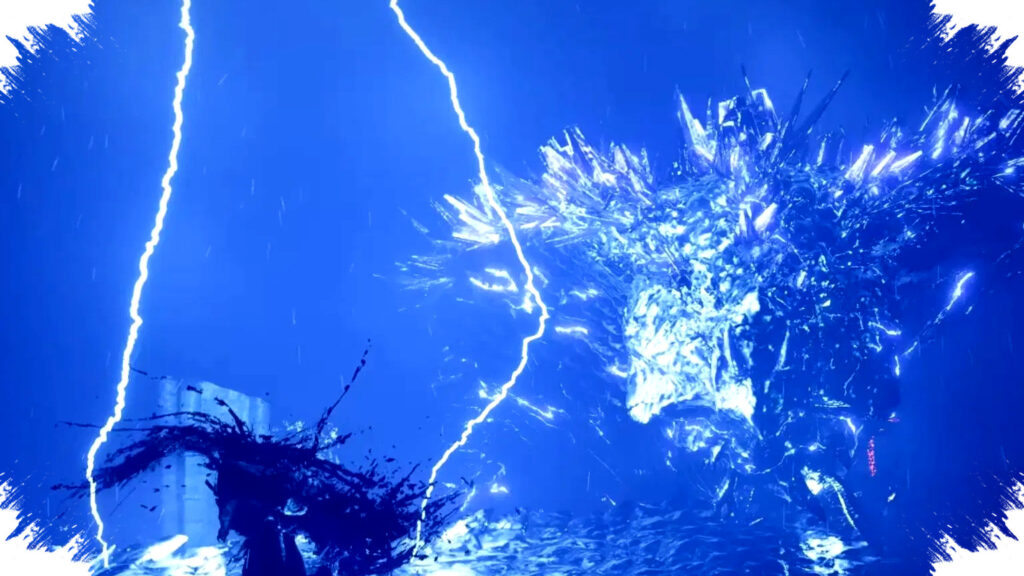
Crimson Desert menjadi perbincangan hangat karena banyak pemain mengeluhkan game ini tidak bisa dibuka di Steam. Masalah yang dialami berupa tombol Play yang tidak merespons, game tiba-tiba menutup sendiri, hingga jendela game yang sama sekali tidak muncul.
Biasanya, kendala ini muncul saat klien Steam sudah terbuka sebelum game mulai dijalankan. Restart Steam sering menjadi solusi cepat agar tombol Play kembali aktif sebelum melakukan langkah perbaikan teknis lebih lanjut.
Penyebab Utama Crimson Desert Tidak Bisa Dibuka
Menurut sumber terpercaya, ada dua faktor utama yang menyebabkan Crimson Desert gagal dibuka, yakni file game yang rusak dan driver grafis yang usang. File korup dapat terjadi akibat proses unduhan atau instalasi yang tidak sempurna.
Sementara driver grafis lama menyebabkan game gagal mengenali fitur grafis penting sehingga tidak bisa melanjutkan proses startup dengan sukses. Selain itu, cache unduhan Steam yang menumpuk juga bisa menghambat peluncuran game karena mengganggu proses validasi data.
Faktor lain yang tidak kalah penting adalah spesifikasi perangkat yang tidak memenuhi persyaratan minimum. Perangkat yang menggunakan penyimpanan HDD atau ruang penyimpanan yang hampir penuh sering mengalami crash saat memuat aset awal game.
Langkah Awal Mengatasi Crimson Desert yang Tidak Bisa Dibuka
Perbaikan paling sederhana adalah menutup Steam secara total dan membukanya kembali. Metode ini sangat efektif untuk mengatasi masalah tombol Play yang tidak muncul. Jika restart Steam tidak berhasil, langkah berikutnya adalah memeriksa integritas file dan sistem game.
Berikut ini lima langkah yang direkomendasikan untuk mengatasi Crimson Desert tidak bisa dibuka di Steam.
1. Verifikasi Integritas File Game
Steam menyediakan fitur verifikasi file yang bisa mendeteksi file yang hilang atau rusak. Langkah yang perlu dilakukan:
- Buka Steam Library.
- Klik kanan pada Crimson Desert, lalu pilih Properties.
- Pilih tab Installed Files.
- Klik Verify integrity of game files.
Proses ini memungkinkan Steam mengunduh kembali file yang korup dan menggantinya dengan versi yang benar.
2. Perbarui Driver Kartu Grafis
Driver grafis terbaru dari NVIDIA, AMD, atau Intel sangat krusial agar game berfungsi maksimal. Driver lama biasanya menyebabkan game langsung crash saat peluncuran. Pastikan mengunduh driver dari situs resmi dan lakukan restart komputer setelah instalasi.
3. Bersihkan Cache Unduhan Steam
Cache yang rusak atau menumpuk bisa menyebabkan Steam gagal menyelesaikan proses update atau peluncuran game. Cara membersihkan cache:
- Buka Steam Settings.
- Pilih menu Downloads.
- Klik Clear Download Cache.
- Login kembali ke Steam saat diminta.
Langkah ini tidak menghapus game yang sudah terpasang namun mengharuskan pengguna untuk masuk ulang.
4. Pastikan Spesifikasi PC Memenuhi Persyaratan Minimum
Crimson Desert memerlukan perangkat yang memenuhi spesifikasi minimal berikut:
| Komponen | Spesifikasi Minimum |
|---|---|
| OS | Windows 10 64-bit |
| Prosesor | Ryzen 5 2600X / i5-8500 |
| RAM | 16 GB |
| GPU | RX 5500 XT / GTX 1060 |
| DirectX | Versi 12 |
| Penyimpanan | 150 GB ruang tersedia, SSD diperlukan |
Penggunaan SSD sangat disarankan agar loading game lebih lancar. Perangkat yang menggunakan HDD atau ruang penyimpanan sempit dapat mengalami crash pada saat peluncuran.
5. Instal Ulang Game
Jika semua langkah di atas gagal, instal ulang menjadi opsi terakhir. Pastikan ruang penyimpanan cukup dan koneksi internet stabil sebelum menghapus instalasi lama. Selain itu, cek antivirus dan aplikasi overlay yang mungkin mengganggu proses pemasangan dan peluncuran game.
Pemilihan urutan perbaikan ini berdasarkan fakta bahwa file yang rusak dan driver grafis adalah penyebab paling umum. Restart Steam dan pembersihan cache juga merupakan solusi teknis standar yang banyak terbukti efektif.
Meski demikian, tidak ada jaminan setiap cara berhasil untuk semua pengguna karena berbagai kondisi perangkat yang berbeda. Namun, pendekatan metode troubleshooting ini tetap menjadi rujukan utama untuk menyelesaikan masalah Crimson Desert yang tidak mau dibuka di Steam.
Pengguna diharapkan mengikuti langkah-langkah tersebut secara sistematis agar dapat memulihkan akses ke game sekaligus meningkatkan pengalaman bermain tanpa kendala teknis yang mengganggu.