Saat presentasi di Zoom, video sering dipakai untuk memperjelas materi dan membuat penjelasan lebih menarik. Masalah yang kerap muncul adalah gambar video tampil di layar peserta, tetapi suara atau musiknya tidak ikut terdengar.
Kondisi ini bisa mengganggu alur presentasi, terutama saat pemateri ingin menampilkan cuplikan video, demo produk, atau materi pembelajaran. Agar audio dari video tetap masuk saat share screen, Zoom menyediakan opsi khusus yang bisa diaktifkan sebelum atau setelah layar dibagikan.
Mengapa audio video bisa tidak terdengar di Zoom

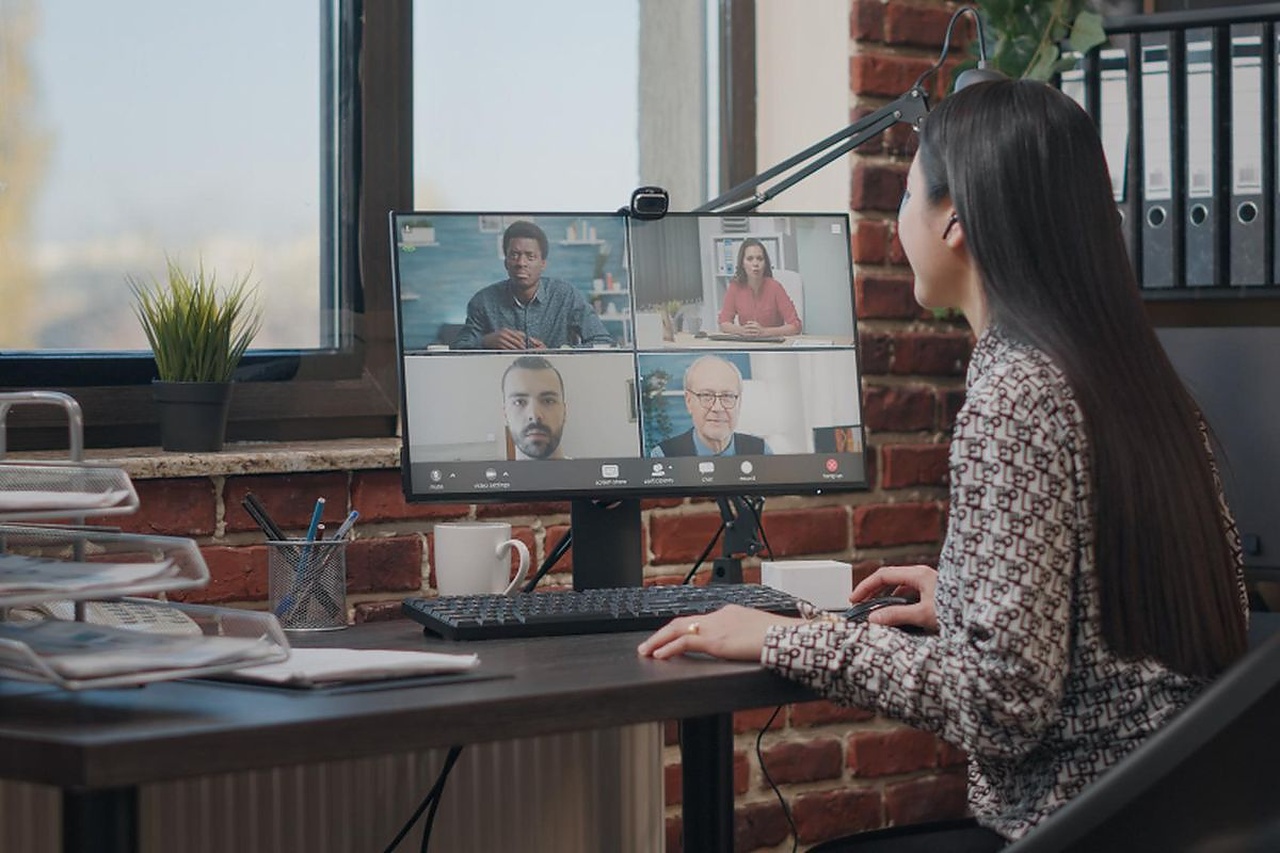
Dalam praktiknya, masalah ini biasanya terjadi karena fitur berbagi layar hanya menampilkan visual secara default. Audio dari laptop atau PC tidak otomatis ikut terbawa kecuali pengguna mengaktifkan pengaturan berbagi suara.
Zoom memang menyiapkan opsi “Share computer sound” dan “Share sound” untuk kondisi seperti ini. Dua fitur tersebut membantu suara dari video, musik, atau audio sistem ikut tersalurkan ke peserta meeting saat presentasi berlangsung.
Langkah share screen di Zoom agar audio video masuk
Berikut cara yang bisa dilakukan di aplikasi Zoom pada PC atau laptop:
- Buka aplikasi Zoom di PC atau laptop.
- Masuk ke ruang meeting sebagai host atau peserta.
- Klik menu “Share Screen” di bagian bawah jendela Zoom.
- Sebelum memilih layar, centang opsi “Share computer sound”.
- Pilih layar atau jendela video yang ingin dibagikan.
- Klik tombol “Share” untuk mulai membagikan layar beserta suaranya.
Cara ini paling tepat dipakai sebelum presentasi dimulai. Dengan pengaturan tersebut, audio dari video yang diputar di perangkat akan ikut terdengar oleh peserta meeting selama share screen aktif.
Metode alternatif jika layar sudah terlanjur dibagikan
Jika layar sudah dibagikan dan suara belum masuk, Zoom juga menyediakan jalan lain. Pengguna dapat membuka opsi tambahan di bagian atas jendela share screen lalu mengaktifkan fitur suara secara langsung.
Langkahnya sebagai berikut:
- Buka aplikasi Zoom di PC atau laptop.
- Klik “Share Screen” untuk mulai membagikan layar.
- Setelah layar tampil, pilih menu “More” di bagian atas jendela aplikasi.
- Klik opsi “Share sound” agar audio dari perangkat ikut dibagikan.
Metode ini berguna saat presentasi sudah berjalan dan audio baru diketahui tidak terdengar oleh peserta. Dengan mengaktifkan opsi tersebut, suara video biasanya langsung tersambung tanpa perlu menghentikan sesi meeting.
Tabel fitur yang perlu diperhatikan
| Fitur di Zoom | Fungsi |
|---|---|
| Share computer sound | Membagikan audio komputer saat memilih layar sebelum share dimulai |
| Share sound | Mengaktifkan audio setelah layar sudah dibagikan |
Kedua opsi itu menjadi kunci utama agar video yang diputar saat presentasi tidak hanya terlihat, tetapi juga terdengar. Bagi pengguna yang sering mengajar, rapat tim, atau mempresentasikan materi pemasaran, pengaturan ini sangat penting agar pesan tersampaikan lebih lengkap.
Tips agar presentasi lebih lancar
Sebelum masuk ke sesi penting, ada baiknya melakukan uji coba lebih dulu. Cara ini membantu memastikan video, audio, dan volume perangkat berjalan normal saat share screen dimulai.
Pastikan juga volume laptop atau PC tidak dalam מצב mute, karena audio yang dibisukan di perangkat tetap tidak akan terdengar walaupun fitur Zoom sudah diaktifkan. Selain itu, gunakan file video yang sudah tersimpan di perangkat agar pemutaran lebih stabil dibandingkan membuka video dari koneksi internet yang tidak konsisten.
Jika memakai musik latar atau video berdurasi panjang, cek kembali apakah peserta meeting benar-benar menerima suara dengan jelas. Pemeriksaan singkat sebelum presentasi berjalan bisa mencegah jeda yang tidak perlu dan menjaga ritme penyampaian materi tetap rapi.
Kapan fitur ini paling berguna
Opsi berbagi suara ini sangat berguna untuk kebutuhan kelas online, demo aplikasi, pelatihan internal, hingga presentasi produk. Dalam situasi seperti itu, audio sering menjadi bagian penting dari penjelasan, sehingga kehilangan suara dapat membuat pesan utama kurang efektif.
Zoom memberi fleksibilitas bagi pengguna untuk memilih layar, jendela aplikasi, atau materi video tertentu sesuai kebutuhan presentasi. Dengan pengaturan audio yang tepat, tampilan share screen akan terasa lebih utuh dan pengalaman peserta meeting menjadi lebih nyaman.
Baca selengkapnya mengenai topik ini di artikel sumber: tekno.kompas.com