


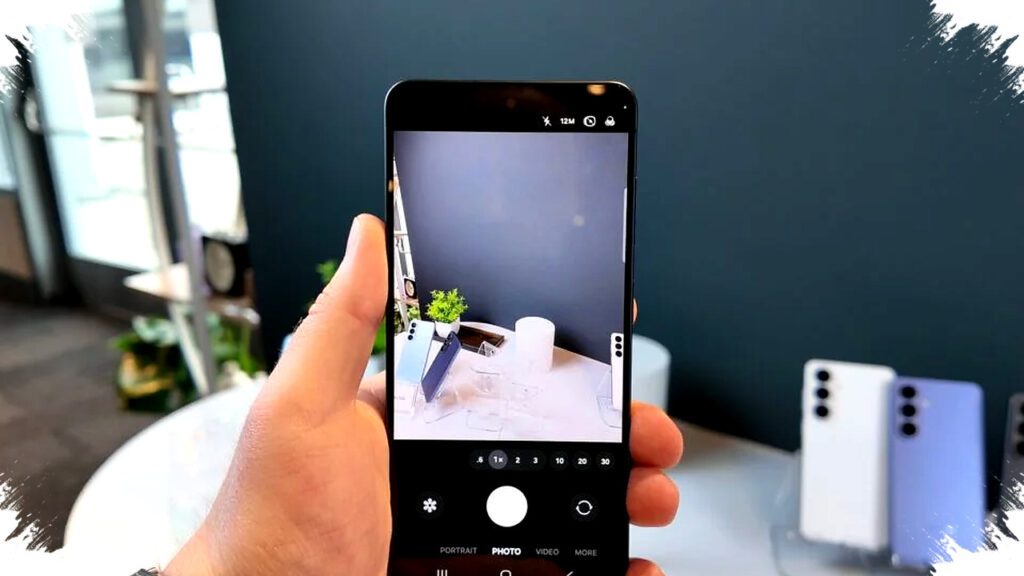
Memori internal ponsel Galaxy yang cepat penuh sering jadi masalah saat merekam video resolusi tinggi. Solusi yang kini makin relevan adalah merekam langsung ke penyimpanan eksternal melalui port USB-C, sehingga file video tidak menumpuk di memori internal sejak awal.
Fitur ini penting terutama untuk perekaman 4K dan 8K yang bisa menghabiskan beberapa gigabita hanya dalam hitungan menit. Pada perangkat Galaxy yang mendukung, aplikasi Kamera dapat menulis video langsung ke flash drive atau SSD portabel selama proses perekaman berlangsung.
Fitur ini tersedia di Galaxy tertentu
Berdasarkan informasi yang dirangkum SamMobile, dukungan perekaman langsung ke penyimpanan eksternal umumnya hadir pada perangkat Galaxy yang lebih baru dan menjalankan One UI 7.0 atau versi di atasnya. Namun, fitur ini tidak disebut berlaku untuk semua model, sehingga kompatibilitas tetap perlu dicek terlebih dahulu.
Penting juga dipahami bahwa fitur ini bukan perekaman ke microSD. Sistem menyimpan video ke media yang terhubung lewat USB-C, seperti flash drive, portable SSD, atau drive eksternal lain yang kompatibel.
Mengapa fitur ini krusial
Kapasitas penyimpanan internal sering menjadi hambatan saat merekam video berdurasi panjang. Masalah ini terasa lebih berat pada ponsel kelas atas yang dipakai untuk video beresolusi tinggi, termasuk format baru seperti APV yang disebut dapat memakan ruang sangat besar dalam waktu singkat.
Perekaman langsung ke storage eksternal juga mempersingkat alur kerja. Setelah selesai merekam, file bisa dipindahkan ke komputer hanya dengan mencabut drive, tanpa perlu transfer tambahan dari ponsel.
Jenis penyimpanan yang sebaiknya dipakai
Kecepatan dan kestabilan media eksternal sangat menentukan hasil perekaman. Flash drive memang bisa digunakan, tetapi SSD portabel dinilai lebih ideal karena mampu menjaga kecepatan tulis yang stabil selama proses rekam terus berjalan.
Kabel dan adaptor juga harus diperhatikan. Koneksi yang longgar berisiko membuat perekaman gagal, dan jika drive terlepas saat proses berlangsung, hasil video bisa hilang dan tidak dapat dipulihkan.
Cara mengaktifkan rekam video ke penyimpanan eksternal
Langkah pengaturan bisa sedikit berbeda tergantung versi One UI yang digunakan. Berikut dua skenario yang paling umum:
- Buka aplikasi Kamera lalu masuk ke menu pengaturan.
- Pada sebagian perangkat, gulir ke bawah lalu pilih Camera Assistant.
- Aktifkan opsi Save videos to external storage.
Pada perangkat lain, opsi tersebut muncul langsung di pengaturan video.
- Buka aplikasi Kamera.
- Masuk ke Settings.
- Di bagian Video, aktifkan Save videos to external storage.
Jika menu Camera Assistant belum tersedia, aplikasi itu perlu dipasang lebih dulu melalui Galaxy Store. Meski terintegrasi di pengaturan Kamera, Camera Assistant tetap merupakan aplikasi terpisah.
Lokasi file hasil rekaman
Setelah fitur aktif, indikator USB-C biasanya muncul di sudut kanan atas jendela bidik saat perekaman dimulai. Sistem juga menampilkan sisa waktu rekam berdasarkan kapasitas drive yang terhubung.
File hasil rekaman dapat ditemukan melalui jalur berikut:
| Menu | Lokasi |
|---|---|
| File Manager | My Files > USB storage > DCIM |
Folder DCIM menjadi lokasi utama penyimpanan untuk video yang direkam langsung ke drive eksternal.
Format drive harus tepat
Drive eksternal harus diformat dalam sistem file yang didukung, yaitu exFAT atau FAT32. Untuk kebutuhan video berdurasi panjang, exFAT lebih aman karena FAT32 memiliki batas ukuran file maksimum 4GB.
Batas ini bisa menjadi masalah saat merekam 4K, 8K, atau video dengan bitrate tinggi. File bisa gagal tersimpan dengan benar atau terpecah, sehingga kurang ideal untuk kebutuhan perekaman serius.
SamMobile juga mencatat bahwa jika format dilakukan langsung dari ponsel, hasil default biasanya FAT32. Karena itu, exFAT lebih disarankan dilakukan lewat PC Windows agar batas ukuran file tidak mengganggu proses rekam.
Hal teknis yang perlu diperhatikan
Drive dengan banyak partisi dilaporkan tetap bisa bekerja selama formatnya sesuai. Sebaliknya, drive bootable seperti USB instalasi Windows berpotensi tidak berfungsi sama sekali saat dipakai untuk fitur ini.
Sebelum format ulang, seluruh data penting harus dicadangkan terlebih dahulu. Proses format akan menghapus semua isi drive tanpa kecuali.
Kecepatan tulis berpengaruh langsung
Kecepatan drive eksternal sangat menentukan kenyamanan penggunaan. Dalam pengujian SamMobile, flash drive standar menimbulkan jeda beberapa detik setelah perekaman dihentikan karena sistem masih menyelesaikan penulisan file.
Selama jeda itu, aplikasi Kamera dapat terkunci sementara dan pengguna belum bisa langsung berpindah aplikasi. SSD portabel cenderung mengurangi jeda tersebut dan lebih cepat saat file dibuka kembali untuk dicek atau diedit.
Bagi pengguna Galaxy yang sering merekam acara, wawancara, perjalanan, atau konten panjang, fitur ini memberi keuntungan nyata. Selama perangkat mendukung One UI yang sesuai, drive memakai exFAT, dan koneksi USB-C stabil, video bisa direkam langsung ke media eksternal dengan alur yang lebih efisien dan ruang internal tetap lega.