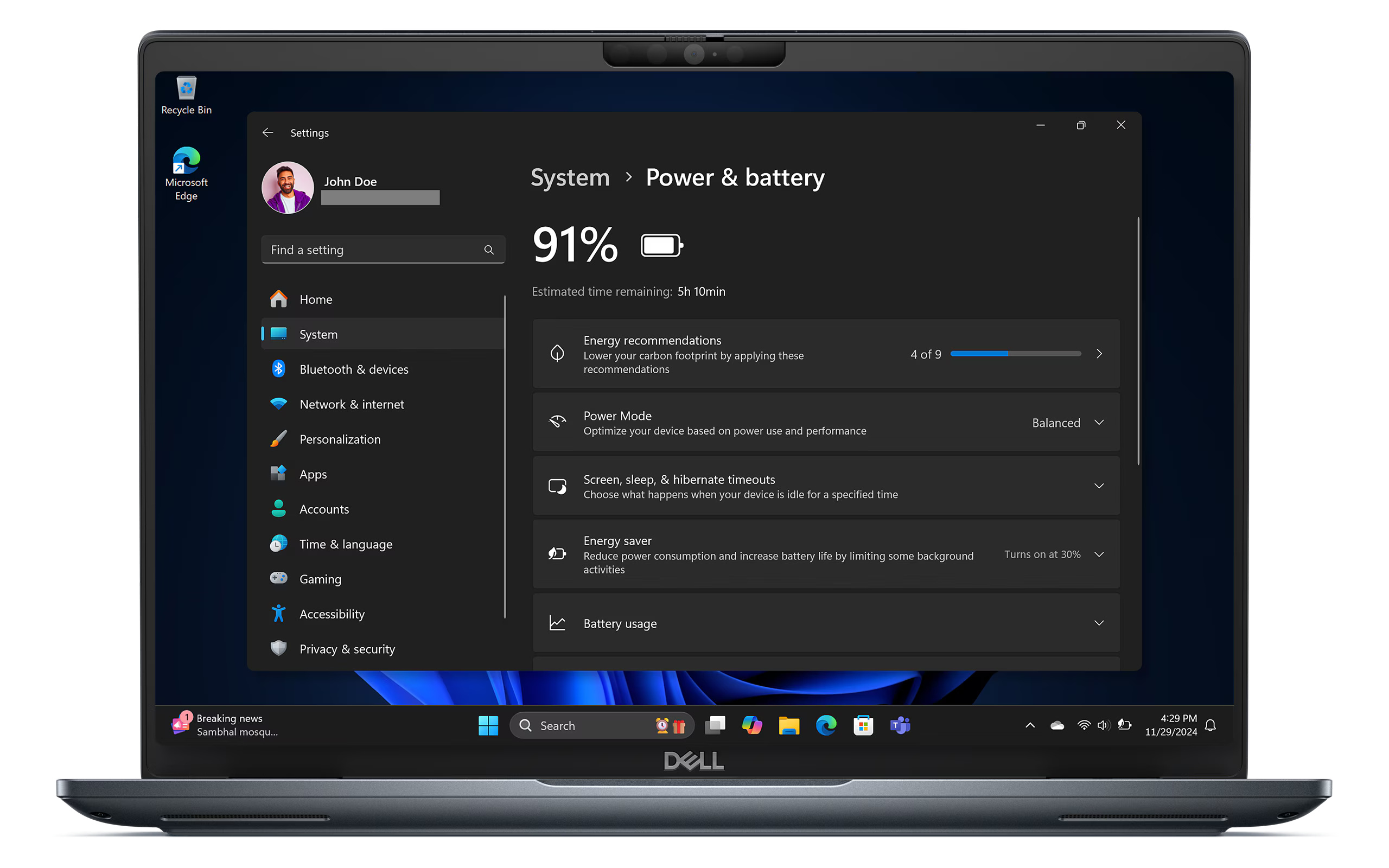
Laptop yang sering mendadak mati lalu harus terus dicolok ke charger tidak selalu bermasalah pada adaptor atau port pengisian. Salah satu penyebab yang sering luput diperiksa adalah kesehatan baterai yang sudah menurun.
Kondisi itu muncul saat baterai kehilangan kemampuan menyimpan daya seperti semula. Saat kapasitasnya turun jauh dari kapasitas awal, laptop bisa cepat kehabisan daya dan tidak bertahan lama meski baru dipakai sebentar.
Apa yang perlu diperiksa
Kesehatan baterai atau battery health adalah ukuran kemampuan baterai menyimpan daya dan digunakan dalam jangka waktu tertentu sebelum perlu dicas lagi. Seiring pemakaian, nilainya bisa menurun dan berdampak langsung pada performa daya laptop.
Baterai yang sehat biasanya masih memiliki kapasitas terkini yang tidak terlalu jauh dari kapasitas desain awalnya. Jika selisihnya makin besar, kemampuan menyimpan daya ikut melemah dan laptop lebih mudah mati.
Cara melihat kondisi baterai di laptop Windows
Pengguna laptop Windows tidak perlu memasang aplikasi tambahan untuk mengecek battery health. Sistem sudah menyediakan fitur bawaan yang bisa menampilkan laporan kondisi baterai dalam format HTML.
Pada Windows 10, pengguna bisa membuka Windows PowerShell (Admin) dari kolom pencarian di menu Start. Setelah itu, masukkan perintah powercfg /batteryreport /output "C:\battery-report.html" lalu tekan Enter.
Setelah laporan dibuat, buka File Explorer dan masuk ke Local Disk (C:) atau Windows (C:). Di sana, buka file bernama battery-report.html yang akan tampil di browser.
Laporan itu memuat informasi penting seperti kapasitas awal baterai, kapasitas baterai saat ini, dan cycle count. Pengguna juga bisa melihat riwayat penggunaan baterai serta riwayat penurunan kapasitasnya.
Pada Windows 11, langkahnya sedikit berbeda karena pengguna perlu membuka Command Prompt dari menu Start. Perintah yang dimasukkan adalah powercfg /batteryreport, lalu file laporan bisa dicari lewat File Explorer di Local Disk (C:) atau Windows (C:).
Di Windows 11, laporan biasanya disimpan di folder Users dan User sebelum dibuka sebagai file battery-report.html. Setelah file dibuka, isi informasinya tetap sama dan bisa dipakai untuk menilai kondisi baterai.
Cara mengecek baterai di Macbook
Pengguna Macbook juga bisa memeriksa battery health lewat fitur bawaan. Salah satu cara paling cepat adalah melalui menu bar di bagian atas layar.
Caranya, tekan tombol Option lalu klik ikon baterai pada menu bar. Status kesehatan baterai akan langsung muncul di layar.
Pemeriksaan juga bisa dilakukan lewat System Preferences pada Macbook dengan MacOS BigSur dan yang lebih baru. Dari ikon Apple, buka System Preferences, pilih Battery, lalu klik Battery lagi untuk melihat statusnya.
Ada pula opsi System Report yang tersedia sebagai alat bawaan untuk memeriksa komponen hardware, termasuk baterai. Pada MacOS Monterey dan yang lebih lama, pengguna bisa masuk ke About This Mac lalu memilih System Report dan menu Power.
Untuk MacOS Ventura dan yang lebih baru, jalurnya lewat pengaturan, lalu General, About, dan kemudian System Report. Dari sana, informasi kapasitas baterai dalam mAh dan siklus baterai juga akan terlihat.
Tanda baterai mulai melemah
Kapasitas baterai yang terus menurun membuat laptop lebih cepat kehabisan daya. Dalam kondisi seperti ini, laptop bisa sering mati dan jadi terasa seperti harus dicas terus agar tetap menyala.
Pemeriksaan rutin penting dilakukan agar pengguna tahu apakah baterai masih berada dalam kondisi optimal. Dengan begitu, masalah daya bisa dikenali lebih awal sebelum mengganggu pemakaian harian.
Baterai yang baik adalah baterai yang masih mampu menyimpan daya secara optimal sesuai kapasitas desainnya. Saat laporan menunjukkan kapasitas terkini sudah jauh berkurang, itu menjadi sinyal kuat bahwa baterai mulai melemah.
Source: tekno.kompas.com-

-
-

-